Computer Tricks லேபிளுடன் இடுகைகளைக் காண்பிக்கிறது. அனைத்து இடுகைகளையும் காண்பி

 Windows + E கமன்ட்  பயன் ..?

நீங்கள் ஒரு file லை திறக்க விரும்பினால் அல்லது சிலவற்றைத் தவிர்க்க விரும்பினால், அதற்கான ஆப் -File Explorer ஆகும். Windows key + E என்பதை அழுத்துவதன் மூலம் File Explorer க்குள் நுழையலாம்.

 1.Window

Windows + E


2.Window Key + E

file Explorer


உங்களது கணனி பற்றிய முழுமையான தகவல்களை System Information Viewer என்ற மென்பொருளின் துணையுடன் அறிந்து கொள்ளலாம்.
இந்த மென்பொருள் உங்கள் கணனி பற்றிய ஒட்டுமொத்த தகவல்களையும் ஒரே இடத்தில் தருகிறது.
System Information Viewer: கணனி பற்றிய முழுமையான தகவல்களை அறிந்து கொள்வதற்கு
Hardware, Network, Windows, CPU, PCI, USB போன்ற பல தகவல்களை ஒரே இடத்தில் திரட்டி தருகிறது.
இந்த மென்பொருளை தரவிறக்கி Open பண்ணியதும் முகப்பு பக்கத்தில் கணனி பற்றிய அனைத்து விபரமும் காண்பிக்கப்படும்.
பல Tab-களில் ஒவ்வொரு பகுதி பற்றியும் விரிவாக காணலாம்.
System Information Viewer: கணனி பற்றிய முழுமையான தகவல்களை அறிந்து கொள்வதற்கு


Word Document தயார் செய்கையில் பல சிறப்பு குறியீடுகளை அமைக்க வேண்டியுள்ளது.

இதற்கு நாம் அதற்கான சிறப்பு எண்களை Alt Key அழுத்தியவாறே தந்தால், அவை உருவாக்கப்பட்டு Textடுடன் அமைக்கப்பட்டு விடும்.

† கத்தி போன்ற இந்த அடையாளம் பெற Alt + 0134.
‡ இதனையே இரட்டையாகப் பெற Alt + 0135.
™ Trade Markஅடையாளம் ஏற்படுத்த Alt +0153.
£ Pounds அடையாளம் பெற Alt + 0163.
¥ Japan Currency Yen அடையாளம் பெற Alt +0165.
© Cpoyright அடையாளம் கிடைக்க Alt + 0169.
® Register Trade Mark அடையாளம் உண்டாக்க Alt +0174.
° Degree என்பதனைத் தெரிவிக்கும் அடையாளம் பெற Alt +0176.
± Plus or Minus என்பதனைக் காட்ட Alt +0177.
· நட்ட நடுவில் புள்ளி அடையாளம் ஏற்படுத்த Alt+0183.
¼ கால் என்பதைக் குறிக்க Alt + 0188.
½ அரை என்பதைக் குறிக்க Alt + 0189.
¾ முக்கால் என்பதனைக் குறிக்க Alt + 0190.

நமது கணினியில் எந்தெந்த செட்டிங்க்ஸ் எங்கு இருக்கிறது என்று தேடுவது சற்று சிரமமான காரியம் தான்.எடுத்துகாட்டாக ப்ரௌசெர் பற்றிய செட்டிங் ஒரு இடத்திலும்,பாஸ்வோர்ட் பற்றிய செட்டிங் ஒரு இடத்திலும் ஆடியோ தொடர்பான செட்டிங் ஒரு இடத்திலும் இருக்கும்.இப்படி இல்லாமல் நமது கணினியில் இருக்கும் அனைத்து செட்டிங்க்சும்  ஒரு Complete packageஜாக ஒரே இடத்தில் ஒரு போல்டேருக்குள்(Folder) இருந்தால் பயன்படுத்துவதற்கு எளிதாக இருக்கும் தானே??

தகவல்தளம் இன் வாசகர்களுக்காக சின்னதாக ஒரு "Utility program" எழுதி அதனை சாத்தியப்படுத்தியுள்ளோம் .  அதுவும் மிக எளிதாக இதனை உங்கள் கணினியில் நிறுவ முடியும்.


உங்கள் டெஸ்க்டாப்பில் போல்டெர்(Folder) ஒன்று தயாரித்து கொள்ளுங்கள்.

                                        Desktop --Right click ----New----Folder


பிறகு அந்த போல்டெரை ரைட் கிளிக் செய்து Rename செய்து கீழே தரப்பட்டுள்ள பெயரை அதற்கு தந்து விடுங்கள்.


                1தகவல்.{ED7BA470-8E54-465E-825C-99712043E01C}


           கீழே உள்ள உள்ள படம் போல உங்களது டெஸ்க்டாப்பில் வந்து விடும் 


Computer இன் அனைத்து Settings உம் ஒரே இடத்தில்...!!


 உள்ளே உங்களுக்கு தேவையான அனைத்து செட்டிங் சும் ஒரே இடத்தில நீங்கள் பார்க்கலாம்.

Computer இன் அனைத்து Settings உம் ஒரே இடத்தில்...!!

Windows 7, Windows 8 32bit and 64bitயில்  இது வேலை செய்கிறது .windows vista 64bit யில் நான் பரிசோதித்து பார்க்கவில்லை.


இதற்கு மைக்ரோசாப்ட் Windows Master Control Panel shortcut என்று பெயர் தந்துள்ளனர். இதற்குGodmode என்று இதனை பயன்படுத்திய பயனாளர்கள் பெயர் வைத்துள்ளனர்.பயன்படுத்தி பாருங்கள்...

ஒரு Sec ல் Computer ஐ Shutdown செய்ய...
பொதுவாக கணினியில் உள்ள ஷட்டவுன் வசதியை பயன்படுத்தி அணைக்கும் பொழுது "Saving your settings" , "Windows is Shutting down" போன்ற செய்திகள் வரும்.சில நிமிடங்களுக்கு பின்னர் தான் கணினி அணைக்கப்படும்.

இதெல்லாம் மைக்ரோசாப்ட் நிறுவனம் செய்யும் கண்கவர் வித்தைகள் தான் . கணினியை அணைக்க சில வினாடியே போதுமானது . இந்த கண்கவர் வித்தைகளை பார்க்க விரும்பாதவர்கள் கீழ்க்கண்ட முறையை பயன்படுத்தி ஒரு சில வினாடியில் கணினியை அணைக்கலாம் .


நீங்கள் Windows Xp பயன்படுத்துபவராயின் உங்கள் கணினியின் Task Manager ரை திறந்து கொள்ளுங்கள். ( Ctrl + Alt + Delete விசைகளை சேர்த்து அழுத்தினால் Task Manager திரைக்கு வரும்).


இந்த Task Manager ல் உள்ள மெனுவில் Shut Down ல் உள்ள Turn Off என்பதை Ctrl கீயை அழுத்திக்கொண்டே கிளிக் செய்யுங்கள்.


ஒரு சில வினாடியில் கணினி அணைந்து விடும்

VLC Player ஐப் பயன்படுத்தி Video ஒன்றின் தேவையான பகுதியை Record செய்ய...


VLC Player ஐப் பயன்படுத்தி Video ஒன்றின் தேவையான பகுதி ஒன்றை எவ்வாறு வெட்டி எடுக்கலாம் என்று காண்போம்.
VLC Player இல் Video ஒன்றை திறந்து கொள்ளுங்கள். பின் View->Advanced Controls என்பதை தெரிவு செய்யுங்கள்.
நீங்கள் தெரிவு செய்தவுடன் சில Buttons தோன்றும். இப்போது Video ன் தேவையான இடத்தில் Record Button னை  அழுத்துங்கள்.
பின் வெட்ட வேண்டிய பகுதியின் இறுதிப் பகுதி வந்ததும் மறுபடியும் Record Button னை 
அழுத்துங்கள்.
இப்போது காணொளியின் வெட்டப்பட்ட பகுதி உங்கள் கணணியில் சேமிக்கப்பட்டுவிடும்.
இயங்கு தளம் Windows 7 எனில், My Videos இல் இந்த வீடியோ பகுதி சேமிக்கப்பட்டு விடும். இந்த முறையைப் பயன்படுத்தி Mp3 களில் இருந்தும் தேவையான பகுதியை வெட்டி எடுக்கமுடியும்.


இரகசிய தகவல்களை மறைத்து வைக்க இலகுவழி..!!!


சாப்ட்வேர்(software) இல்லாமலேயே போல்டர்களை  மறைக்க இலகுவாக வழி ...

hidden folder beforeafter hidden folder
எந்த ஒரு சாப்ட்வேர்(software) இல்லாமலேயே உங்கள் ரகசிய கோப்புகள்(secret folders) அடங்கிய போல்டர்களை மறைக்க சுலபமான வழியை நான் உங்களுக்கு சொல்லித்தருகிறேன்.


இனி நீங்கள் எந்த ஒரு மென்பொருள்(software) துணையுமின்றி உங்களுடைய ரகசிய கோப்புகள் அடங்கிய போல்டர்களை மறைக்கலாம்.

இதோ அதற்கான சுலப வழி ஒன்றை சொல்லப்போகிறேன்.

முதல் வழி: Start==>RUN==>cmd


அதாவது start button அழுத்தி அதில் ரன் என்பதை தேர்ந்தெடுக்கவும்.. தோன்றும் ரன் விண்டோவில் cmd என்று தட்டச்சிடுங்கள்.

Command Prompt விண்டோ ஓப்பன் ஆகும்.. அதில்  D: என தட்டச்சிடுங்கள்.  மறைக்க வேண்டிய போல்டர் உள்ள டிரைவின்(D,E,F) பெயரை உள்ளிடவும். E டிரைவில் வைத்திருந்தால் E: என உள்ளிட்டு என்டர் தட்டுங்கள். D என்றால் D: என தட்டச்சிட்டு என்டர் பட்டன் தட்டுங்கள். இப்போது


D:/> இவ்வாறு தோன்றும். அதனருகில் இடைவெளி இல்லாமல் 

attrib +h +s foldername

அதாவது இப்படி இருக்க வேண்டும்  

D:/>attrib +h +s foldername
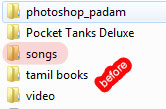
(இங்கு folder name என்பதற்கு பதில் நீங்கள் மறைக்க விரும்பும் போல்டரின் பெயரைக் கொடுக்கவும். உதாரணத்திற்கு போல்டரின் பெயர்  songs என இருந்தால் songs என டைப் செய்யுங்கள்.)

இவ்வாறு இருக்க வேண்டும்.

D:/>attrib +h +s songs இவ்வாறு உள்ளிட்டு என்டர் தட்டுங்கள். இப்போது நீங்கள் மறைக்க விரும்பும் போல்டர் காணாமல் போய் இருக்கும்.


 தெளிவாக பார்க்க படத்தை கிளிக் செய்யவும்.

hidden folder command prompt image
மீண்டும் பெற விரும்பினால் முன்னது போலவே செய்து + குறிக்கு பதில் - குறி இட்டால் போதும். 

அதாவது இப்படத்தில் உள்ளவாறு, 

D:/>attrib -h -s songs என்பதை டைப் செய்து என்டர் தட்டினால் மறைந்திருந்த போல்டர் உடனே கண்ணுக்குத் தெரியும்.


சாப்ட்வேர்(software) இல்லாமலேயே போல்டர்களை  மறைக்க இலகுவாக வழி ...

தெளிவாகப் பார்க்க படத்தை கிளிக் செய்யவும்.
முக்கிய குறிப்பு: இதில் முக்கியமாக நாம் நினைவில் நிறுத்த வேண்டியது.. எந்த போல்டரை மறைக்கிறோமோ அந்த போல்டர் உள்ள டிரைவின் பெயர் மற்றும் போல்டரின் பெயர்ஆகியவற்றை நிச்சயமாக நாம் நினைவில் நிறுத்தியிருக்க வேண்டும்
.


நினைவகம் (மெமரி) பற்றி சிறு தகவல் 1 yotta byte-(YB)=???

மெமரி அளவுகள்  பிட் முதல் யோட்டா வரை
  • 1 பைட்(1 byte ) = 8 பிட்ஸ்(bits( 0 & 1's)
  • ஒரு கிலோ பைட் ( 1 KiloByte)= 1,024 பைட்ஸ்(1024 bytes)
  • ஒரு மெகா பைட் (1 megabyte)=1,024 கிலோ பைட்ஸ்(1024 KB)
  • ஒரு கிகா பைட் (1 gigabyte)=1,024 மெகா பைட்ஸ்( 1024 MB)
  • ஒரு டெரா பைட் (1 terabyte)= 1, 024 கிகா பைட்ஸ்(1024 GB)
  • ஒரு பெட்டா பைட் (1 petta byte) = 1,024 டெரா பைட்ஸ்(1024 TB)
  • ஒரு எக்ஸா பைட் (1 exa byte)=1,024 பெட்டா பைட்ஸ் (1024 PB)
  • ஒரு ஸெட்டா பைட் (1 zetta byte)=1,024 எக்ஸா பைட் ஸ்(1024 EB)
  • ஒரு யோட்டா பைட் (1 yotta byte(YB)) = 1,024 ஸெட்டா பைட்ஸ்( 1024 ZB)
மெமரிகார்ட் பற்றிய சில தகவல்கள்

கம்ப்யூட்டரின் வேகத்தினை அதிகரிக்க


(Airtel, Reliance ,Docomo, Mts,vodafone, Idea & BSNL) Dongle

நாம் பயன் படுத்தும் இணையச்சேவை வழங்குனர்களின் (Airtel, Reliance ,Docomo, Mts,vodafone, Idea & BSNL) Dongle இதை நாம் வாங்கினால் அவர்களுடைய SIM யை தவிர வேறு எந்த SIM யையும் உபயோகிக்க‌ இயலாதவாறு தடுத்து வைத்து இருப்பார்கள்.

China Phone ஐ பயன்படுத்தி Computerக்கு எப்படி இணைய இணைப்பை பெறுவது எப்படி...??

நாம் வேறு ஒரு நிறுவனத்துடைய SIM யை இன்னொரு Dongle இல் போட்டால் Unlock Code கேட்கும்.அதில் சரியான Code யை நாம் கொடுத்து விட்டால் அந்த Dongle , Unlock செய்யப்பட்டு விடும்.சரி இந்த Unlock Code யை எப்படி கண்டுபிடிப்பது?

முதலில் உங்களுடைய Dongle இன் 15 இலக்கத்தை கொண்ட IMEI Number ஐ கண்டுபிடியுங்கள்.இது Dongle இன் பின் புறத்தில் காணப்படும். இதை அப்படியே Copy செய்து இந்த தளம் சென்று

அந்த தளத்திற்கு செல்ல Click Here


உங்களுடைய DONGLEஇன் IMEI கொடுத்து CALCULATE CODES கொடுக்கவும்.


இப்போது உங்களுடைய Dongle க்குறிய Unlock Code கிடைக்கும். அதை அப்படியே Copy செய்து விட்டு, வேறு ஒரு நிறுவனத்துடைய SIM இனை Dongle லில் போடுங்கள்.உங்களிடம் Unlock Code திரும்பவும் கேட்கும், அந்த இடத்தில் Paste செய்து கொள்ளுங்கள் Unlock ஆகிவிடும். சிம்பிள் அவ்வளவுதான்.


பெரும்பாலனோர் இது வரை ஒரு முறை சரீஸ் டிஸ்கனெக்ட் செய்யப்பட்டால் அந்த டாங்கிலை காட்சி பொருளாகத்தான் வைத்திருப்பர்.

இனி (Airtel, Reliance ,Docomo, Mts,vodafone, Idea & BSNL) Dongle எதை வேண்டுமானாலும்  உபயோகிக்க‌ முடியும்..

உங்கள் கணனியை நீங்கள் துவக்கும் போது அது உங்களை நற்செய்தி கூறி வரவேற்கவேண்டும் என எண்ணுகிறீர்களா?

அப்படியாயின் பின்வரும் வழிமுறைகளை பின்பற்றுக.

பின்வரும் வரிகளை  Copy செய்து ஒரு Notepad இல் இட்டுக்கொள்க.

Dim speaks, speech
speaks=”Welcome to your PC, tagavalthalam”
Set speech=CreateObject(“sapi.spvoice”)
speech.Speak speaks

இதனை Copy செய்ய இங்கே சுட்டுக.
பின் மேற் தரப்பட்டுள்ள வரிகளில் tagavalthalamஎனும் இடத்தில் உங்கள் பெயரை இட்டு Notepad இனை VBS கோப்பாக சேமித்துக்கொள்ளுங்கள்.

VBS
VBS கோப்பாக சேமித்துக்கொள்ள Notepad இல் Save As என்பதனை சுட்டி தோன்றும் சாளரத்தில் Save as type என்பதில் All Files என்பதனையும் File Name என்பதில் நீங்கள் விரும்பும் ஒரு பெயருடன் .vbs எனவும் தச்சு செய்து (Ex: Welcome.vbs) கணனியில் சேமித்துக்கொள்க.
VBS

பின் நீங்கள் பயன்படுத்துவது Windows XP நிறுவப்பட்ட கணனி எனின் Run Program ஐ திறந்து Startup என தட்டச்சு செய்க.
நீங்கள் பயன்படுத்துவது Windows Vista, Windows 7/8/8.1 எனின் Run Program இல் shell:startup என தட்டச்சு செய்து Enter அலுத்துக.
இனி திறக்கும் கோப்புறையில் (Folder) நீங்கள் ஏற்கனவே சேமித்த VBS கோப்பினை Past செய்து Close செய்க
VBS


அவ்வளவு தான்!

இனி நீங்கள் உங்கள் கணணியை துவக்கும் போது அது உங்கள் பெயரை கூறி வரவேற்கும்.


இந்த பதிவை உங்கள் நண்பர்களுக்கும்  பகிருங்கள்...

பாடல்களில் இருந்து இசையையும், குரலையும் பிரித்தெடுக்கும் Software
இப்பதிவின் மூலம் பாடல்களில் இருந்து இசையையும் குரலையும் பிரித்தெடுக்கும் தொழில்நுட்பம் பற்றியும், இதற்கு பயன்படும் மென்பொருட்கள் பற்றியும், குறிப்பிடுகிறேன்.

நீங்களும் முயற்சித்து பாருங்கள்.

பாடல்களில் இருந்து இசையையும், குரலையும் பிரித்தெடுக்கும் மென்பொருள்.,...


1) பாடல்களில் இருந்து இசையையும் குரலையும் பிரித்தெடுக்க வேண்டிய தேவை என்ன?

தொலைக்காட்சி, மேடை போன்ற இடங்களில் பாடகர்கள் பாடும் Live நிகழ்ச்சிகளில் பயன்படுத்த.


2) பின்னணி இசை எவ்வாறு பெறப்படுகிறது ?

பொதுவாக TV நிகழ்சிகளில் பாடகருக்கான நிகழ்சிகளில். ஆனால் இங்கு திரைக்கு அருகில்/ பின்னால் ஒரு Music Group நின்று music, real time இல் இசைப்பார்கள். இதில் ஒரு சில பிழைகள் வர வாய்ப்பு உள்ளது. உயர் தர நிகழ்சிகளில் Studio இல் வைத்து தனியாக record செய்த Background music இல் தான் பாடுவார்கள். இவ்வாறன தனி இசைகளை கடைகளில் பெற முடியும். ஒரு போதும் இவ்வாறான சந்தர்ப்பங்களில் software மூலம் பாடலில் இருந்து இசையை பிரித்து எடுப்பது இல்லை.


எவ்வித இடைஞ்சலும் இன்றி அனைவராலும் மிக இலகுவாக பயன்படுத்த கூடிய ஒரே ஒரு Karaoke software. ஒரு சில buttons மூலம் பாடல்களில் இசை, குரல் இரண்டையும் பிரித்து எடுக்கலாம்.


ஆமாங்க.... உங்க கம்ப்யூட்டர்ல நீங்க டைப் செய்தா கம்ப்யூட்டர் அந்த வார்த்தைகளை திரும்ப சொல்லும். இந்த டிரிக் எல்லா வகையான விண்டோஸ் ஆப்பரேட்டிங் சிஸ்டத்திலும் வேலை செய்யும். இந்த மேஜிக்கை உங்க கம்ப்யூட்டர்ல் வச்சு உங்க நண்பர்களை ஆச்சிரியப்பட வையுங்க.  இந்த வசதியினால் கம்ப்யூட்டர்க்கு எந்த பாதிப்பும் ஏற்படாது. சரி, எப்படி இந்த வசதியை உங்க கம்ப்யூட்டர்ல வைக்கலாம்னு பாக்கலாமா?

1. உங்க கம்ப்யூட்டர்ல notepad-ஐ ஓபன் செய்யுங்க.

2. கீழ்க்கண்ட code-ஐ ஓபன் செய்த பக்கத்தில் copy செய்து paste செய்யுங்க.

Dim message, sapi
message=InputBox("What do you want me to say?","Speak to Me")
Set sapi=CreateObject("sapi.spvoice")
sapi.Speak message

3. notepad-இல் பேஸ்ட் செய்த பின்னர் speak.vbs என பெயர் கொடுத்து உங்கள் டெஸ்க்டாப்பில் save செய்து விடுங்கள். அவ்வளவுதான்.

4. டெஸ்க்டாப்பில் speak.vbs என உள்ள file-ஐ டபுள் கிளிக் செய்தால் ஒரு பாக்ஸ் ஓபன் ஆகும். அங்கே உள்ள கட்டத்தில் நீங்க வார்த்தைகளை டைப் செய்து என்டர் செய்தால் நீங்கள் டைப் செய்த வார்த்தைகள் ஒரு ஆண் குரல் சொல்லும். மறக்காம உங்க கம்ப்யூட்டர் ஸ்பீக்கரை ஆன் செஞ்சுக்கங்க. அவ்ளோதான்.

2
பொதுவாக கம்ப்யூட்டர்களில் எத்தகைய தொழில் நுட்பங்கள் வந்தாலும், வேகம் இல்லை என்றால் அந்த தொழில் நுட்பத்தினை பயன்படுத்தும் ஆர்வம் வெகுவாக குறைந்துவிடும்.

Increase System Speed

சொந்த பயன்பாட்டிற்காக பயன்படு்ததும் கம்ப்யூட்டர்களாக இருந்தாலும் சரி, வேலை நிமித்தமாக பயன்படு்த்தும் கம்ப்யூட்டர்களாக இருந்தாலும் சரி நாளடைவில் இதன் வேகம் குறைய ஆரம்பித்துவிடுகிறது.
இதற்கு முதலில் தேவையில்லாத ஃபைல்களை கம்ப்யூட்டர்களில் இருந்து அழிப்பது நல்லது. அன்றாடம் அப்படி தேவையில்லாத ஃபைல்களை டெலிட் செய்தும், கம்ப்யூட்டரின் வேகம் குறைவதாக இருந்தால் நாமாகவே சின்ன சின்ன முயற்சிகளை செய்து கம்ப்யூட்டரின் வேகத்தினை அதிகரிக்கலாம்.
முதலில்
 ஸ்டார்ட் பட்டனை அழுத்தி —> அதில் ப்ரோக்கிராம் பட்டனை அழுத்த வேண்டும்.

அதன் பின் அக்சஸரீஸ் பட்டனை அழுத்தி —> சிஸ்டம் டூல்ஸ் ஆப்ஷனை க்ளிக் செய்தால் டிஸ்க் க்ளீன் அப் மற்றும் டிஸ்க் டீஃப்ரேக்மென்ட்டர் என்ற ஆப்ஷன் கொடுக்கப்பட்டிருக்கும். இந்த ஆப்ஷன்களில் க்ளீன் அப் என்ற பட்டனை க்ளிக் செய்தால் தேவையில்லாத ஃபைல்கள் அனைத்தும் அகற்றப்படும் .
Disk Fragmentation
Disk Fragmentation

உதாரணத்திற்கு கீழே கொடுக்கப்பட்டுள்ள டீஃப்ரேக்மென்ட் செய்வதன் படத்தினை பார்க்கவும். இதில் டீஃப்ரேக்மென்ட் என்ற பட்டனை அழுத்தி, எளிதாக சிதறி கிடக்கும் ஃபைல்களை வரிசைப்படுத்தலாம்.

இதன் மூலம் ‘சி’ ட்ரைவில் ஆங்காங்கே சிதறி இருக்கும் ஃபைல்களை வரிசைப்படுத்தலாம். பயன்படுத்தாத சில ஃபைல்கள் அடுத்து அடுத்து சேர்ந்து கொண்டே போவதன் மூலம் கூட கம்ப்யூட்டரின் வேகம் குறைய ஆரம்பிக்கும்.
வாரம் ஒரு முறை டிஸ்க் க்ளீன் அப் மற்றும் டிஸ்க் டீஃப்ரேக்மென்ட்டேஷன் செய்து கொள்வது, கம்ப்யூட்டரின் வேகம் குறையாமல் இருக்க உதவும். இந்த சின்ன விஷயங்கலெல்லாம் தினமும் கம்ப்யூட்டரினை பயன்படுத்தும் யார் வேண்டுமானாலும் செய்ய முடியும்.


நாம் ஒரு வார்த்தையின் கீழ் அன்டர்லைன் செய்ய " U " (Ctrl +U ) பயன்படுத்துவோம் . அதில் வார்த்தைகளுக்கு இடையேயும் அன்டர்லைன் வரும்.

ms word


இவ்வாறு இல்லாமல் சொற்களுக்கு இடையே கோடு வராமல் இருக்க


Ctrl + Shift  + W  அழுத்தினால் வார்த்தைகளுக்கு இடையே கோடுகள் வராது .


பயனுள்ளதாக  இருக்குமென நினைக்கிறேன்


ட்விட்டர்  shortcut keys....    


பேஸ்புக் ஷார்ட் கட் கீகள்.....


YOU TUBE shortcut keys....  


௧.ஒரு வீடியோவில் பாகங்கள் தாவுவதக்கு

நீங்கள் உங்கள் விசைப்பலகையில் எண்களை அழுத்தி வீடியோ பகுதியாக தவிர்க்க முடியும்:

1 எண் பொத்தானை அழுத்தி  10%, அல்லது 9 எண் கொண்டு, 90% உள்ள வீடியோக்களை தவிர்க்கவும்.

நீங்கள் வீடியோவில் பாதியிலிருந்து  50%  தொடங்க வேண்டும் என்றால் 5ஐ அழுத்தவும்.


௨.கருவி விருப்பங்கள் தேர்ந்தெடுக்க தாவல்

நீங்கள் சுட்டி கொண்டு செல்லவும் விரும்பவில்லை என்றால் Tab விசை பயனுள்ளதாக இருக்கும்


௩.பொதுவான YOU TUBE shortcuts


ShortcutActions
SpacePlay / Pause
Go back 5 Seconds
Go forward 5 Seconds
Increase Volume
Decrease Volume
FFullscreen
EscExit Fullscreen

பக்கக்காட்சிகள்

Blogger இயக்குவது.